zoomアプリ取得方法と当日のつなげ方
「オンラインベビーマッサージ」に参加される方は事前にZOOMのアプリの取得をどうぞよろしくお願い致します
 ZOOMアプリの取得方法
スマートフォンにZoomをインストールするためには、各OSのアプリ提供プラットフォームを利用します。iPhoneの場合はiOSのため「App Store」、Androidスマホの場合は「Google Play」です。
ZoomをiPhoneにインストールする方法
ZoomをiPhoneにインストールにはまず、「App Store」を開きます。App StoreはiOS公式のアプリ配信プラットフォームであり、iPhoneには標準で搭載されています。ホーム画面にアイコンがあるはずなので探してみましょう。
App Storeでは、アプリを名前で検索できます。検索欄に「zoom」と入力し、検索してください。候補が複数表示されますが、「ZOOM Cloud Meetings」というアプリが該当のアプリです。
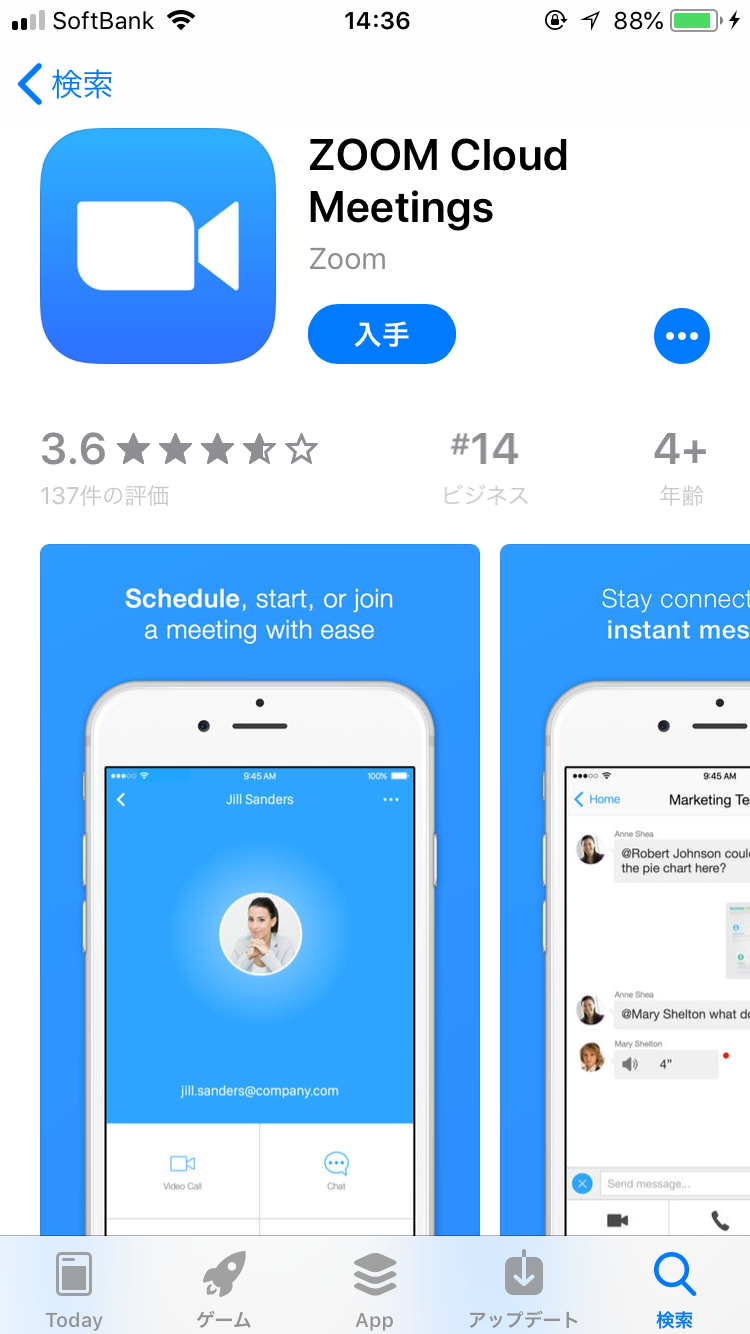
「入手」をタップするとダウンロードが始まりますが、サインインしていない場合はApple IDでのサインインが求められるかもしれません。取得しているIDとパスワードでサインインしてください。あらかじめ設定している場合は、指紋認証や顔認証も利用できます。
正常に認証が行われるとダウンロードが始まり、ほどなくしてインストールが終了します。ホーム画面にZoomのアイコンが追加されていることを確認してください。
詳しく知りたい方はこちら https://zoom.nissho-ele.co.jp/blog/manual/zoom-install.html
 動画での説明zoomを始める時
①始まる前までに、私がメールやlineでこのような招待メールを送ります
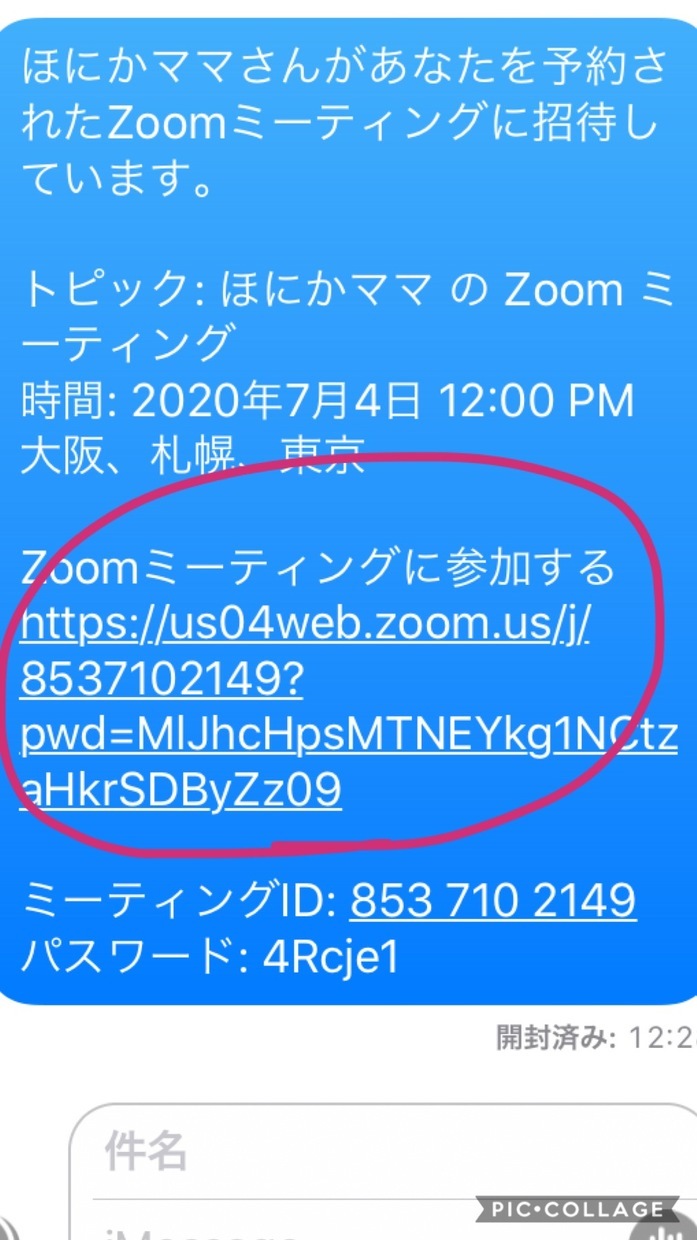
②赤丸をクリックください
パスワードが入った招待メールなので、クリックするだけで大丈夫な場合が多いです
アップデートをされていない方など、パスワードを入れないといけない場合もあるようです。
③このような画面になります
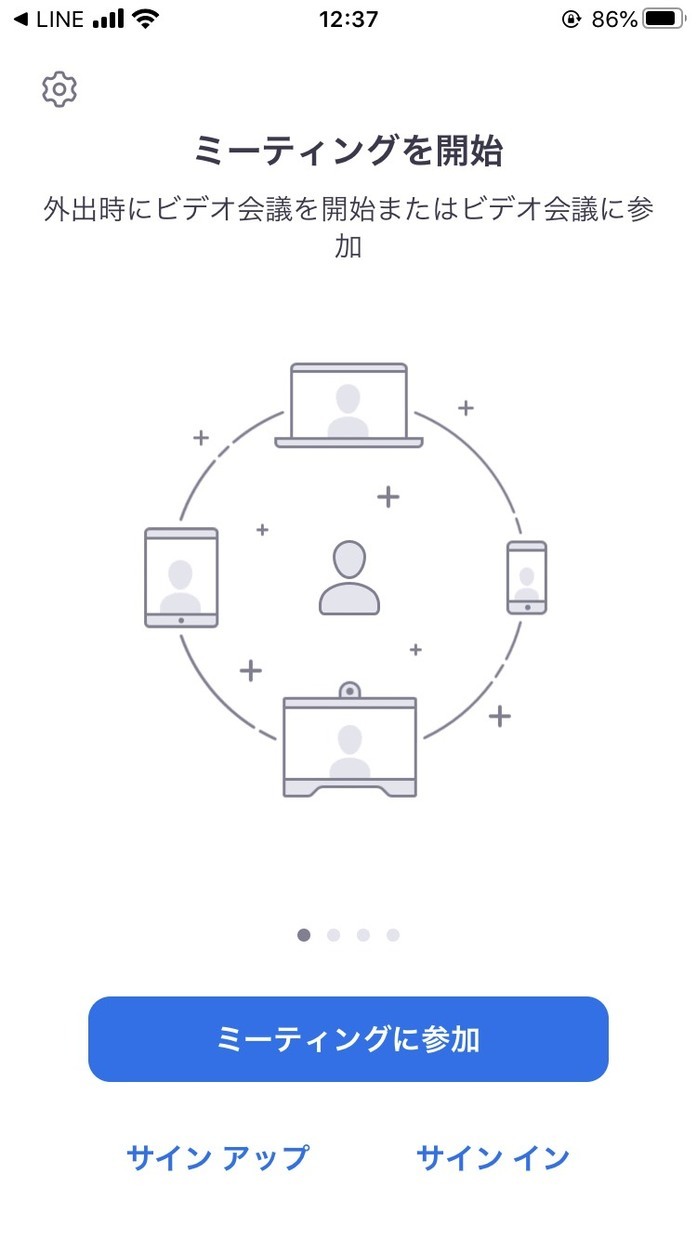
このページになったら、「ミーティングに参加」を押してくださいね
稀にあった繋がらなかった場合の対処招待メールを押したのに、「こんな画面が出てつながらない」ことが2件ありました。
 その1
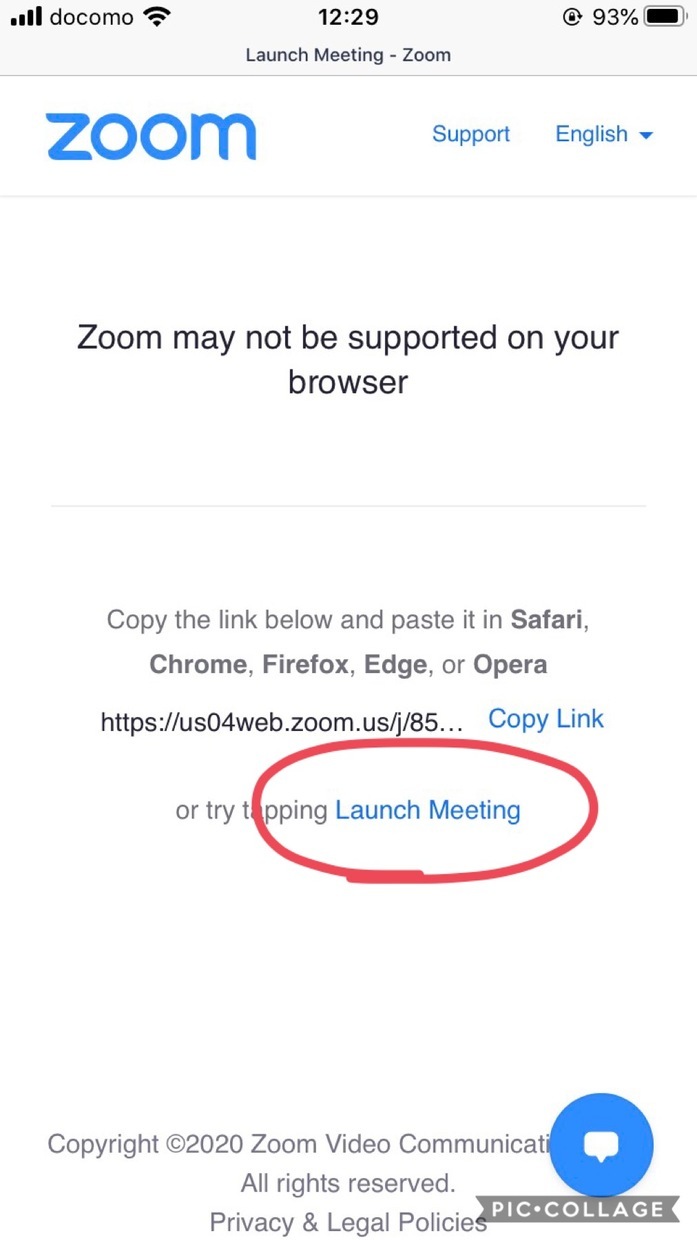
英語で、「このブラウザじゃだめだよ」と書いてあります
ですが、赤丸を押すとつながりました
その2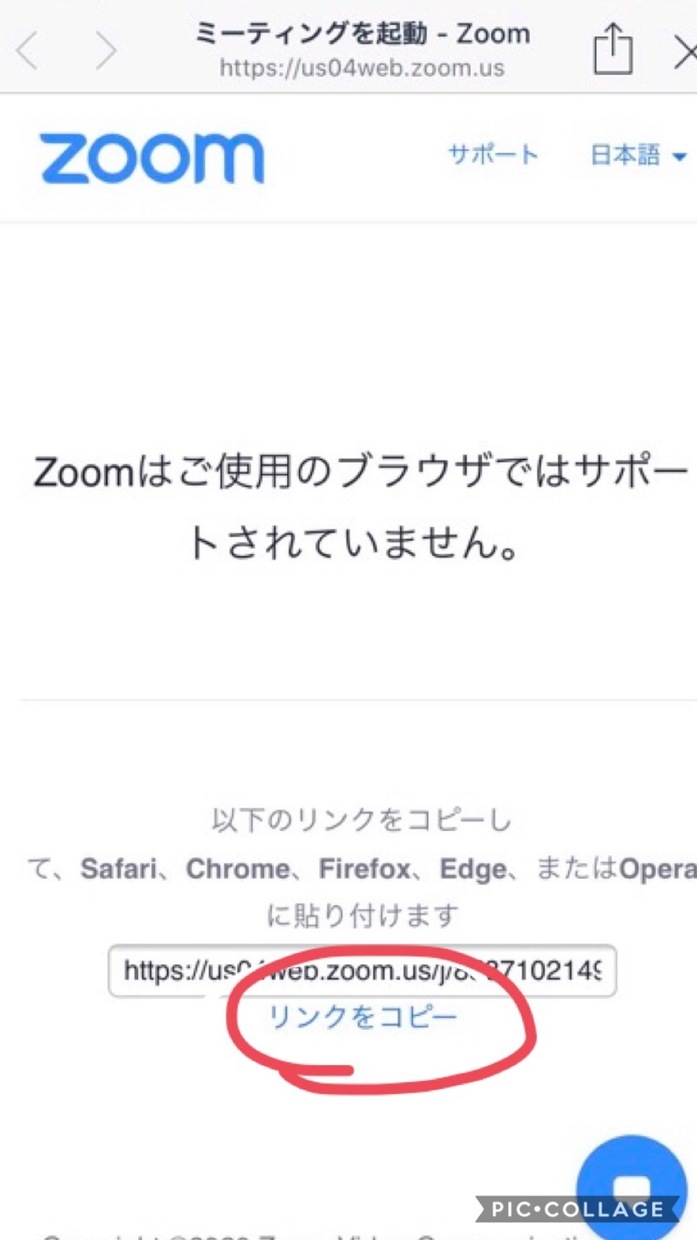
この場合もこのブラウザじゃダメということらしいので
慌てずに赤丸のリンクをコピーを押して、
safariなどのブラウザで開くとつながるようです
アップデートなどがあまりされていない場合に起きることがあるようです。
という感じですが、個別レッスンなのでつながらなくても慌てずにご連絡ください
lineビデオ電話モードでレッスンしたこともあります(zoomの方が伝えやすいですが)
(zoomの方が伝えやすいですが)携帯でご参加される方、どうか充電をしっかりしておいてくださいね
アプリを取得しなくても行える「Googlemeet」というものも検討中ですが、こちらもうしばらくお待ちください
ほにかママ